使い方ガイド
写真翻訳の使い方:メニュー・看板・アルバム画像
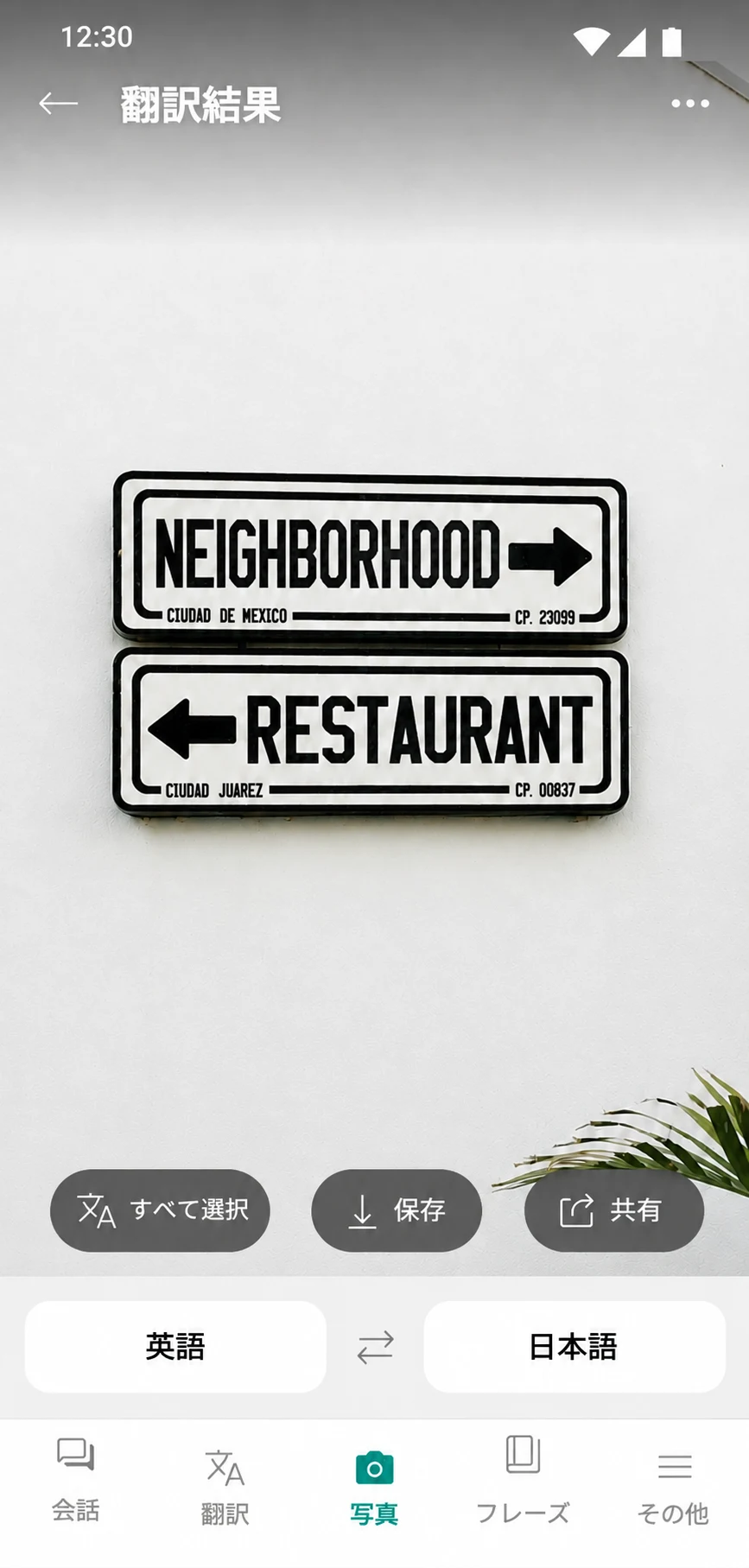
海外のレストランでメニューを読みたいときや、街中の看板を確かめたいときに。カメラで撮影するか、アルバムの画像を選んで、写真に写った文字を翻訳できます。
こんな場面に
英語のメニューを日本語で確認する
料理名や説明がはっきり写るように撮影します。メニュー全体では文字が小さくなる場合、知りたい部分に近づいて撮りましょう。
保存した案内文を読む
ホテルの案内や看板の写真をアルバムから選びます。元の文字がはっきり読める画像を用意してください。
使う前に確認すること
- 手ぶれ、ピンぼけ、光の反射で文字が隠れていないか確認してください。
- 撮影にはカメラ、保存済み画像には対象写真へのアクセスを許可してください。
- 写真翻訳の画面で翻訳元・翻訳先の言語を確認してください。テキスト翻訳とは対応範囲が異なり、iPhoneでは端末・OSの翻訳対応状況にも左右されます。インターネット接続をご用意ください。
使い方の手順
写真翻訳を開く
アプリの写真翻訳機能を開き、新しく撮影するか、アルバムの画像を選ぶかを決めます。
撮影する・画像を選ぶ
英語のメニューや看板の文字が大きく写るように撮影します。保存済みの写真はアルバムから選択してください。
原文と訳文を確かめる
英語から日本語など、選んだ言語を確認します。読み取られた原文が写真の文字と同じかを確かめてから、訳文を読んでください。
保存・共有する
画像上の訳文を確認し、必要に応じて保存や共有の機能を利用します。操作方法や利用できる機能は、OSやアプリのバージョンによって異なります。
画面は利用イメージです。表示や対応機能は言語・OS・アプリのバージョンにより異なります。無料でダウンロードできます。アプリ内サブスクリプションがあります。
うまくいかないときは
文字が抜ける・読み取りが違う
読み取られた原文を先に確認してください。文字を大きく写し、反射や手ぶれを抑えて撮り直すと読み取りやすくなります。
原文は合っているのに訳文が不自然
言語の設定と前後の文脈を確認してください。大切な内容は原文や相手にも確認しましょう。問題が続く場合は、アプリのバージョンと再現手順を添えてお問い合わせください。
よくある質問
サポート(英語)撮影済みの写真も翻訳できますか?
はい。写真翻訳でアルバムの画像を選択できます。メニューや看板の文字がはっきり写った写真を選び、読み取られた原文と訳文を確認してください。
写真翻訳の結果がおかしいときは?
まず原文が正しく読み取られているか確認してください。小さな文字や反射、手ぶれが原因なら、対象の文字を大きく撮り直してみましょう。改善しない場合はサポートへご連絡ください。
次の会話で、使ってみませんか。
Talking Translatorをダウンロード
アプリを更新して、利用できる機能をご確認ください。