사용 안내
사진 번역기 사용법: 메뉴판과 이미지 번역
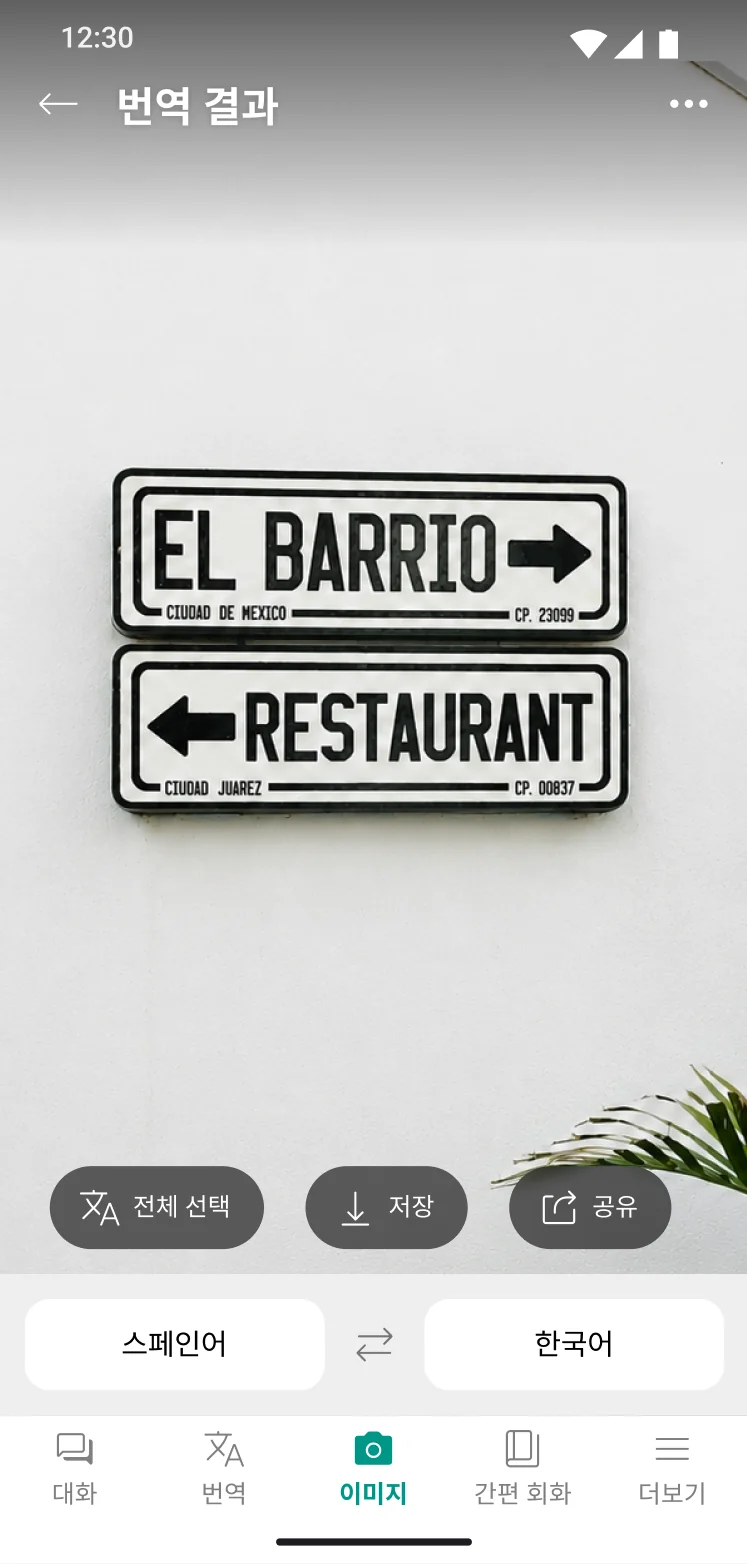
메뉴판, 표지판, 안내문처럼 사진 속에 있는 글자를 읽고 번역하는 기능이에요. 카메라로 찍은 사진과 앨범의 이미지를 사용할 수 있어요.
이럴 때 사용하세요
식당 메뉴판을 읽을 때
메뉴 이름이나 설명이 보이도록 사진을 찍어 확인하세요. 한 장에 글자가 너무 많거나 작게 담겼다면 읽고 싶은 부분을 가까이에서 다시 찍어 보세요.
저장해 둔 안내문을 확인할 때
앨범에 있는 안내문이나 표지판 사진도 선택할 수 있어요. 원본 글자가 선명하게 보이는 이미지로 시작하세요.
사용 전 확인할 점
- 사진의 글자가 흔들림이나 빛 반사 없이 읽히는지 확인하세요.
- 새로 촬영한다면 카메라 접근을, 저장된 사진을 사용한다면 해당 사진에 대한 접근을 허용해 주세요.
- 지원 언어와 기능은 앱 버전과 플랫폼에 따라 확인하세요. 사진 번역이 모두 오프라인에서 된다고 가정하지 마세요.
사용 순서
번역할 이미지를 준비하세요
사진 번역에서 카메라로 사진을 찍거나 앨범에서 이미지를 선택하세요. 글자가 잘 보이도록 흔들림과 빛 반사를 줄여 주세요.
인식된 글자를 확인하세요
이미지에서 찾은 글자와 번역 결과를 확인하세요. 글자가 잘못 인식됐다면 더 선명한 사진으로 다시 시도해 주세요.
원하는 결과를 활용하세요
사진 위에 표시된 번역을 읽고, 필요한 결과를 전체 선택·저장·공유할 수 있어요. 화면과 지원 범위는 앱 버전에 따라 확인해 주세요.
화면과 지원 기능은 언어·플랫폼·앱 버전에 따라 다를 수 있어요.
잘 안될 때 확인하세요
글자가 빠지거나 다른 글자로 읽힐 때
먼저 인식된 원문을 확인하세요. 사진에 글자가 작게 담겼다면 필요한 부분이 크게 보이도록 다시 촬영하고, 반사나 흔들림을 줄여 주세요.
원문은 맞는데 번역이 어색할 때
선택한 언어와 원문의 앞뒤 내용을 함께 확인하세요. 중요한 내용은 번역 결과만으로 단정하지 말고 상대방이나 원문과 다시 확인하세요. 문제가 반복되면 앱 버전과 재현 순서를 고객지원에 알려 주세요.
자주 묻는 질문
고객지원이미 저장된 사진도 번역할 수 있나요?
네. 카메라로 새로 찍는 것 외에 앨범에서 이미지를 선택할 수 있어요.
사진 번역 결과가 이상하면 어떻게 하나요?
원문의 글자가 정확하게 인식됐는지 먼저 확인하세요. 작은 글씨, 흔들림, 반사 때문에 읽기 어렵다면 글자가 크게 보이도록 다시 찍어 보세요. 문제가 계속되면 고객지원으로 앱 버전과 재현 방법을 알려 주세요.
직접 번역해 보세요.
말하는 번역기 다운로드
업데이트할수록 더 안정적인 번역 경험과 새로운 기능을 만나실 수 있어요.