사진 번역기 사용법: 사진 찍기와 앨범 이미지 번역
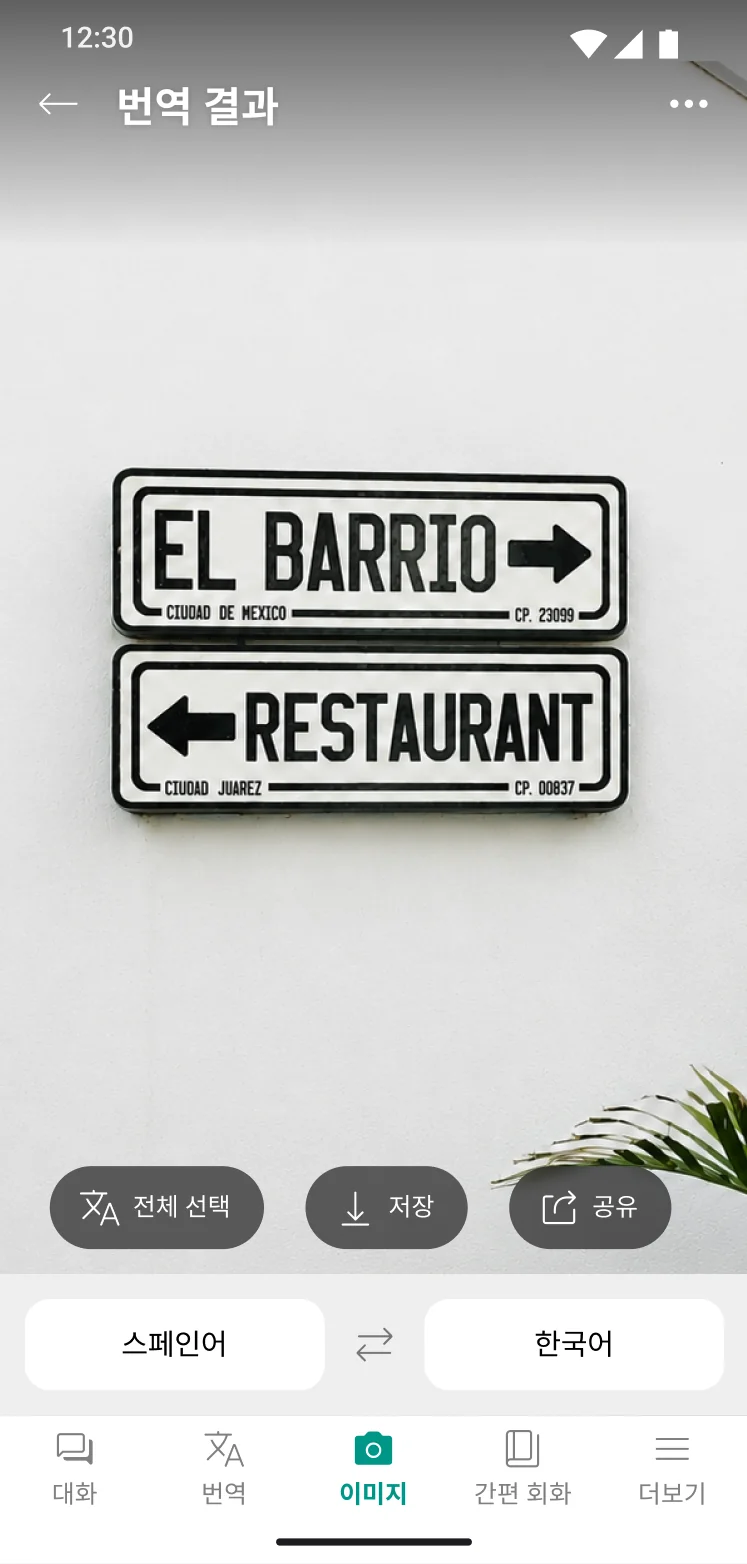
사진 속 외국어를 번역하려면 말하는 번역기 앱의 사진 번역을 사용하세요. 카메라로 메뉴판이나 간판을 찍거나, 앨범에 저장된 이미지를 골라 사진 속 글자를 번역할 수 있어요. 아래에서 사진을 준비하는 방법부터 원문 확인과 결과 저장까지 순서대로 안내해 드려요.
이럴 때 사용하세요
카메라로 메뉴판과 간판을 번역할 때
여행지에서 메뉴 이름이나 간판의 뜻을 알고 싶을 때 사진을 찍어 번역하세요. 한 장에 글자가 너무 많거나 작게 담겼다면 읽고 싶은 부분을 가까이에서 다시 찍어 보세요.
앨범에 저장된 사진을 번역할 때
이미 찍어 둔 안내문이나 표지판은 다시 촬영하지 않아도 돼요. 사진 번역에서 앨범 이미지를 선택하고, 인식된 글자와 번역을 확인하세요. 글자가 선명하게 보이는 원본 사진을 준비하면 좋아요.
사용 전 확인할 점
- 이 페이지는 앱 사용 안내예요. 사진을 번역하려면 말하는 번역기 앱을 열어 주세요. 앱이 없다면 아래 App Store 또는 Google Play 버튼에서 설치할 수 있어요.
- 사진의 글자가 흔들림이나 빛 반사 없이 읽히는지 확인하세요.
- 새로 촬영한다면 카메라 접근을, 저장된 사진을 사용한다면 해당 사진에 대한 접근을 허용해 주세요.
- 사진 번역 화면에서 입력 언어와 번역할 언어를 확인하세요. 텍스트 번역과 지원 범위가 다르며, iPhone은 기기, OS의 번역 지원 여부도 확인해야 해요. 인터넷 연결을 준비해 주세요.
사용 순서
앱에서 사진 번역을 여세요
말하는 번역기 앱을 실행하고 사진 번역 기능으로 이동하세요. 번역할 사진을 새로 찍을지, 앨범에서 고를지 정해 주세요.
사진을 찍거나 앨범 이미지를 선택하세요
눈앞의 메뉴판이나 간판은 카메라로 촬영하세요. 이미 저장된 사진은 앨범에서 선택하면 돼요. 글자가 화면에 크게 보이도록 준비하고 흔들림과 빛 반사를 줄여 주세요.
사진 속 원문과 번역을 함께 확인하세요
이미지에서 인식한 글자가 실제 원문과 같은지 먼저 확인하고 번역을 읽어 보세요. 글자가 빠지거나 다르게 읽혔다면 더 선명한 사진으로 다시 시도해 주세요. 선택한 언어도 원문과 맞는지 확인하세요.
필요한 번역 결과를 저장하거나 공유하세요
사진 위에 표시된 번역을 읽고, 앱에서 제공하는 저장, 공유 기능을 활용해 보세요. 이용할 수 있는 기능은 플랫폼과 앱 버전에 따라 확인해 주세요.
화면과 지원 기능은 언어, 플랫폼, 앱 버전에 따라 다를 수 있어요.
잘 안될 때 확인하세요
글자가 빠지거나 다른 글자로 읽힐 때
먼저 인식된 원문을 확인하세요. 사진에 글자가 작게 담겼다면 필요한 부분이 크게 보이도록 다시 촬영하고, 반사나 흔들림을 줄여 주세요.
원문은 맞는데 번역이 어색할 때
선택한 언어와 원문의 앞뒤 내용을 함께 확인하세요. 중요한 내용은 번역 결과만으로 단정하지 말고 상대방이나 원문과 다시 확인하세요. 문제가 반복되면 앱 버전과 재현 순서를 고객지원에 알려 주세요.
자주 묻는 질문
고객지원번역기로 사진을 찍어서 번역하려면 어떻게 하나요?
사진 번역 결과가 이상하면 어떻게 하나요?
직접 번역해 보세요.
말하는 번역기 다운로드
업데이트할수록 더 안정적인 번역 경험과 새로운 기능을 만나실 수 있어요.